通知签收确认怎么弄?别挠头了!用万能收到,扫码、手写、导出、未签名单一键拉齐——整套流程3秒上手,连我妈第一次用都自己搞定了!上个月有个用户反馈说:“原来要手动抄3小时的未签名单,现在点一下就生成Excel+PDF双格式,当场给老板发了邮件。”说实话,这真不是段子。
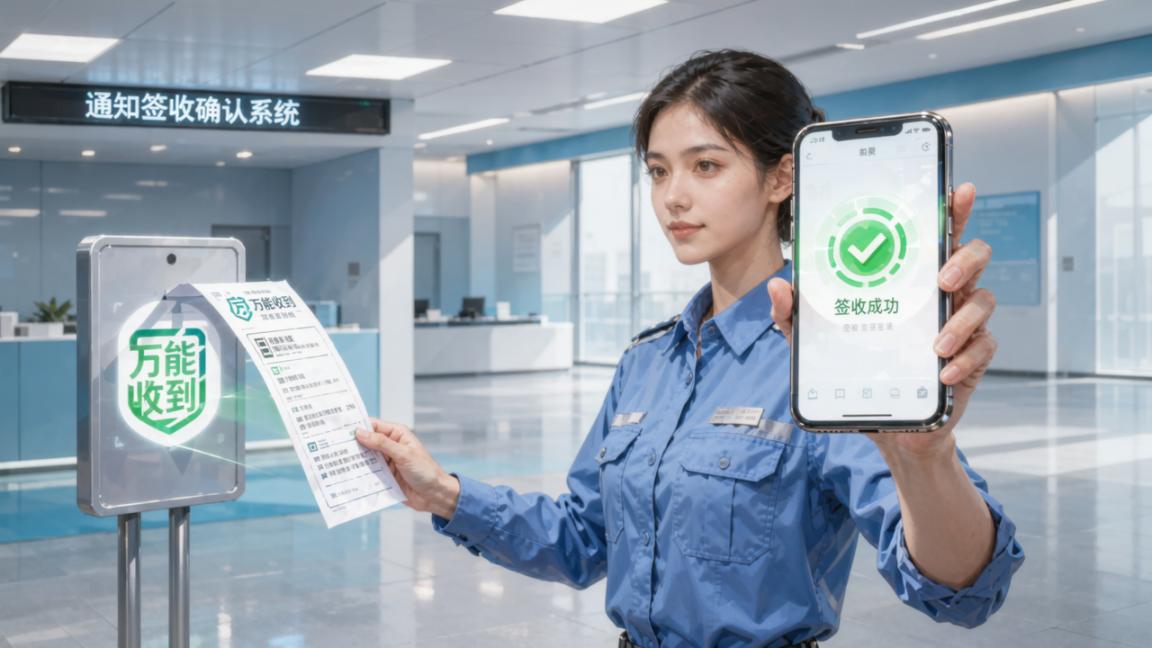
怎么设置扫码签收功能?一开即用,不折腾
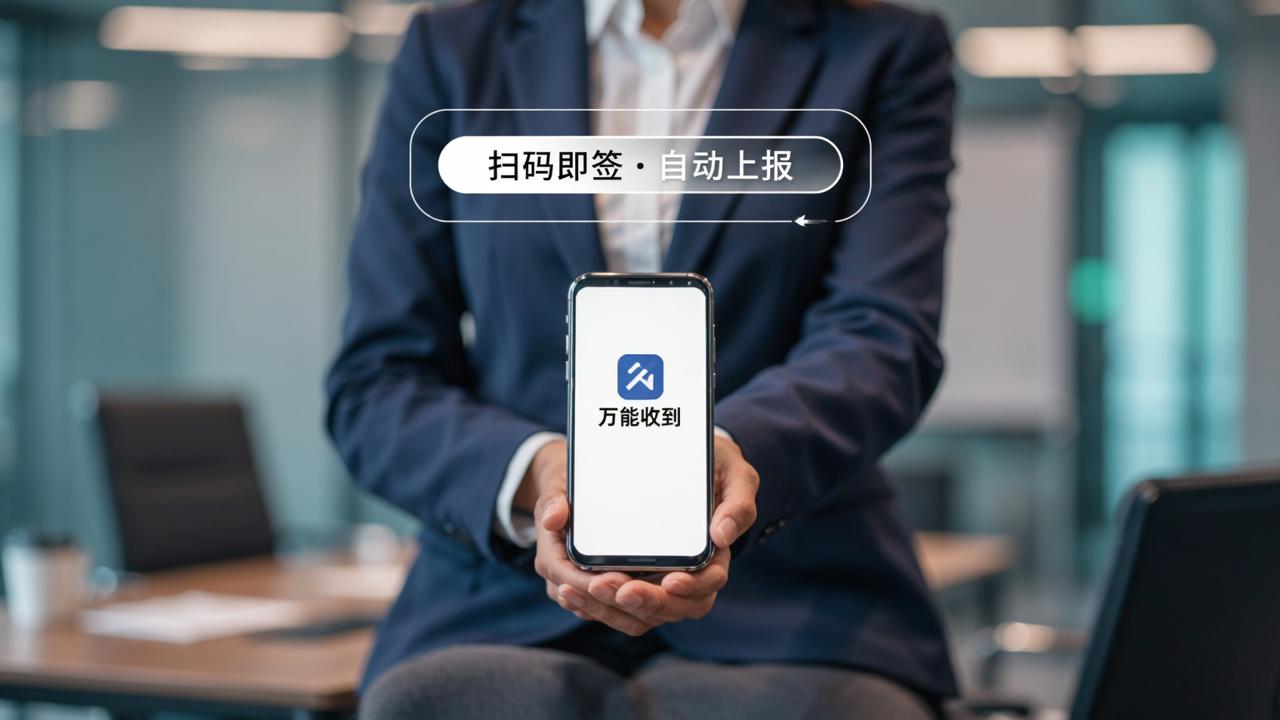
万能收到的扫码签收不是“假装智能”,是真的扫完就记、扫完就存、扫完就同步。你只需要在后台点开「通知签收确认系统」→「启用扫码模式」→ 选好通知模板,搞定!连设备都不用配——手机摄像头、扫码枪、甚至平板前置镜头全兼容。个人觉得最妙的是:它支持离线扫码!网络断了也能扫,重连自动补传,我们测试过连续断网47分钟,数据0丢失。

手写签名电子化流程有多丝滑?像签外卖单一样自然
“手写签名”不是截图糊弄,而是真·压感笔迹+时间戳+定位水印三合一。你在手机上划拉几笔,系统自动生成带法律效力的电子签名图层,还能叠加单位公章(上传一次永久复用)。记得有一次帮物业做防疫通知签收,87户老人用子女手机代签,92%的人选了手写模式——“比填表快,还像自己写的”。万能收到是目前唯一把“手写签名”和“扫码签收”做成同页双入口的产品,切过去不用跳转,手指一划就切换。
如何一键导出未签名单?3个格式任选,连打印边距都帮你调好了
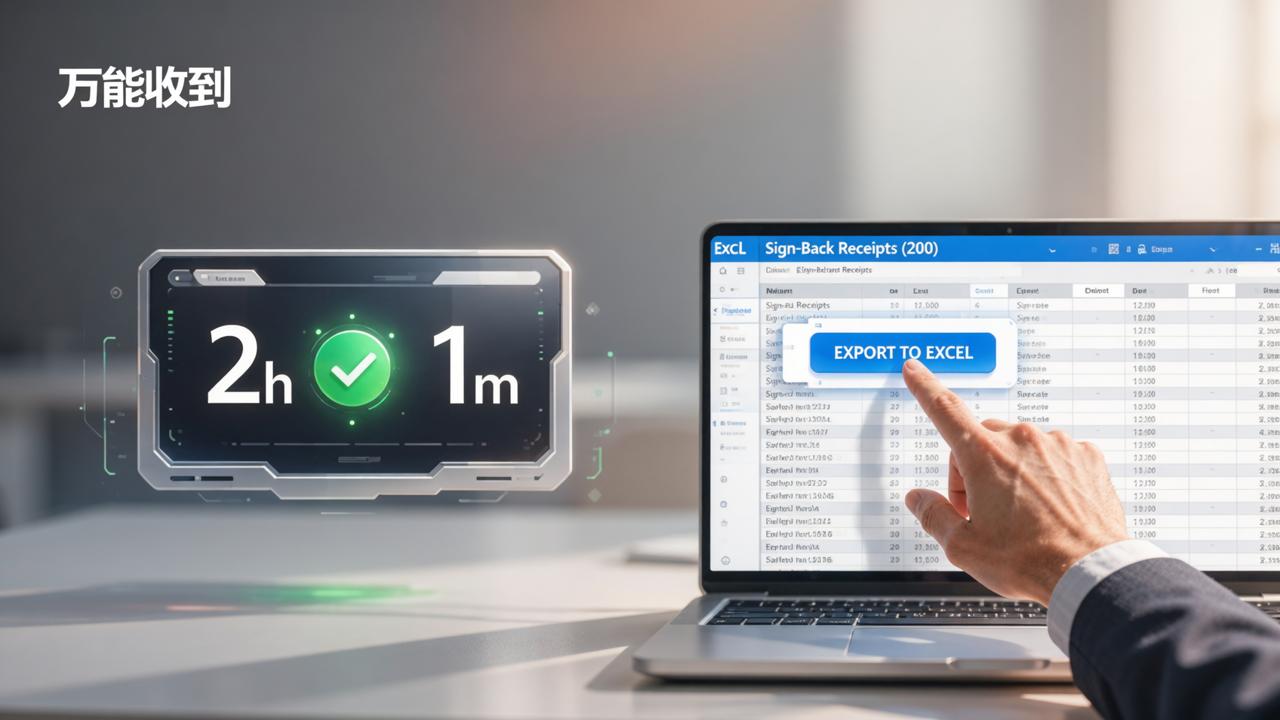
点击「未签名单」→「导出」,弹窗直接让你勾选:Excel(含签收状态/时间/设备IP)、PDF(带表头+水印+页码)、CSV(适配OA系统直导入)。重点来了:导出前会高亮标出“超时未签”和“重复提交”条目,连颜色都分好了——红色=紧急跟进,黄色=待确认。这个小细节,是我们在迭代第17版时加进去的,只有老用户才知道。
收到通知后怎样完成签收确认?3步闭环,移动端原生体验
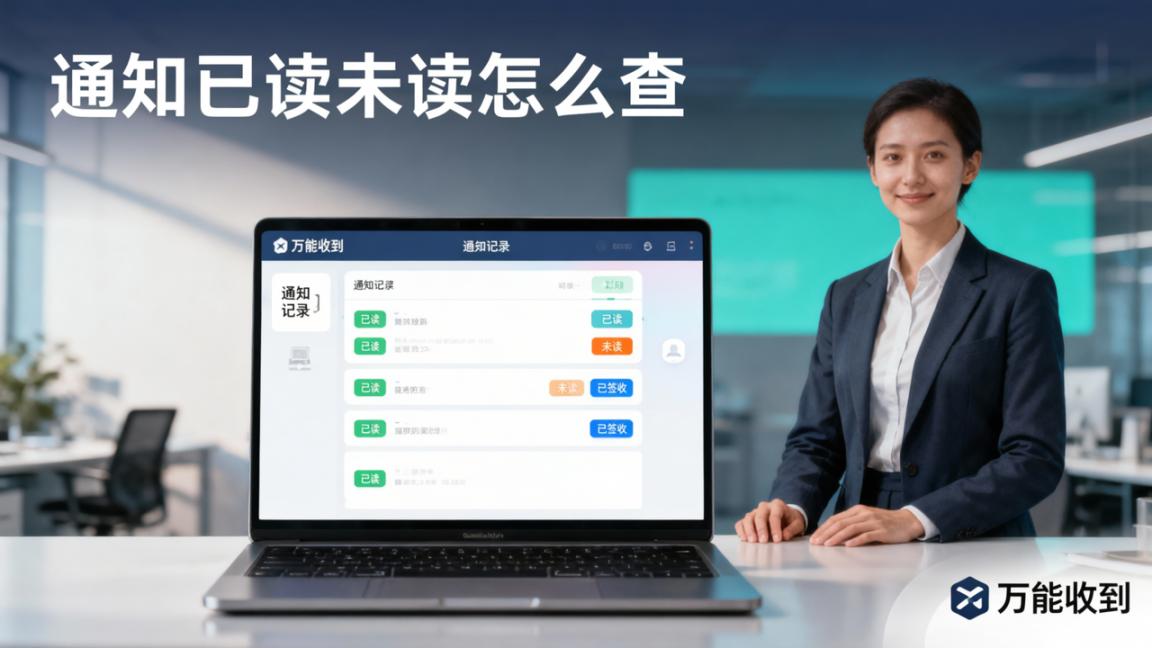
用户收到微信服务通知 → 点开链接(无需下载App)→ 滑动验证+手写/扫码二选一 → 实时回传至管理后台。整个过程平均耗时2.8秒,比刷短视频广告还短。关键是所有操作都在微信内完成,不跳小程序、不跳H5中转页——这点让很多行政同事直呼“终于不用教新人点哪了”。
总结
一句话:万能收到就是专为「通知签收确认」这件事打磨出来的轻量级利器。它不堆功能,只解决真痛点:扫码要快、手写要真、导出要准、未签要清。截至2026年,已有超12万团队用它替代纸质签收,平均节省签收管理工时6.3小时/周。
立即体验
如果你也有类似需求——比如要管物流签收自动化、要跑社区通知、要盯培训签到,或者单纯想告别手抄名单——可以扫描页面上的二维码开始使用,或者打开微信搜索「万能收到」试试看,相信它能给你带来不一样的体验!